• This is Slide 1 Title

    This is slide 1 description. Go to Edit HTML and replace these sentences with your own words.

  • This is Slide 2 Title

    This is slide 2 description. Go to Edit HTML and replace these sentences with your own words.

  • This is Slide 3 Title

    This is slide 3 description. Go to Edit HTML and replace these sentences with your own words.

Showing posts with label belajar desain. Show all posts

Thursday, 5 July 2018

Tutorial Desain 3D dengan Inkscape ( Balok 3D )


  1. Buka aplikasi inkscape
  2. Keluarkan garis bantu untuk mempermudah pembuatan object 3d dengan cara berikut: 
         - Klik file - Klik Document Properties ( atau tekan shift+ctrl+D )


-  Klik Grid - Klik Option Creation - Klik Axonometric Grid - Klik New


- Tampilan lembar kerja akan seperti berikut:


  - Bila garis axonometric terlalu kecil bisa di zoom dengna cara klik ctrl dan scroll mouse ke atas 

- Mulai berlatih dari object 3D dasar, misal balok. 
- Untuk membuat balok, gunakan tool bezier

- Pilih mode reguler bazier path dan shape none 


- Buat kotak dengan tool  bazier, sesuaikun dengan garis axonometris yang ada


- Beri warna fill dan hilangkan warna stroke 


- Buat bagian atas dengan bazier

- Beri warna senada satu tingkat lebih muda 


- Buat bagian samping dengan bazier 


- Beri warna senada satu tingkat lebih tua dari bagian depan


- Balok sudah jadi, kemudian group object dengan cara Ctrl+G.

Sekian tutorial minggu ini, semoga bermanfaat.


Thursday, 17 May 2018

Membuat Doraemon di Inkscape

Langkah – langkahnya :

1. Buka Aplikasi Inkscape


2. Pertama kita buat “Lingkaran” dengan Create Circle / Ellipses pada Tool Bar :


3. Kemudian pada Option Bar ubah ukuran Elips menjadi : W= 10 cm dan H = 10 cm

4. Kemudian beri warna pada obyek pada  Fill and Stroke (Pilih Warna Terserah) di sini saya menggunakan warna Biru.


5.Setelah selesai untuk lingkaran pertama, sekarang kita buat lingkaran lagi dengan warna putih dan bentuk seperti gambar dibawah.


6. Jika sudah, langkah berikutnya kita membuat mata. Buat lingkaran lagi dengan warna putih dengan bentuk sedikit memanjang.


7. Setelah itu kita buat bola mata warna hitam


8. Berikutnya kita buat lingkaran lagi dengan warna putih dan diletakkan pada lingkaran warna hitam dengan ukuran yang lebih kecil.


9. Setelah selesai, sekarang kita buat lingkaran dengan warna merah untuk objek hidung pada doraemon.


10. Dan beri lingkaran warna putih dengan ukuran lebih kecil kemudian letakkan pada bagian seperti dibawah.


11. Langkah selanjutnya yaitu membuat mulut doraemon. Kita buat bentuk segitiga menggunakan tools Draw Bezier. Seperti gambar dibawah


12. Setelah itu edit menggunakan Edit Path sehingga membentuk seperti ini. Dan beri warna merah.


13. Buat lingkaran Ellips beri warna sedikit berbeda dengan warna mulut seperti pada contoh dibawah.


14. Kemudian Pilih objek mulut dan lidah lalu pilih menu Path – Division.


15. Sehingga jadi seperti gambar dibawah, dan ubah lagi warna lidah supar berbeda dengan warna merah.


16. Berikutnya kita buat kumis pada bagian samping hidung menggunakan Tools Draw Freehand Line. Buat seperti gambar dibawah kemudian duplikat pada bagian kanan.


Langkah selanjutnya kita buat bagian badan objek terlebih dahulu.
17. Duplikat bagian Kepala objek lalu letakkan dibagian bawah kepala Objek.


18. Kemudian duplikat lagi lingkaran warna biru kemudian ubah ukuran dan ubah warna menjadi putih.


19. Buat Kantong ajaib Doraemon menggunakan Tools Draw Bezier seperti pada waktu membuat mulut yang ada diatas.


20. Setelah itu buat bentuk segitiga lagi menggunakan Draw Bezier untuk menjadikan leher pada Objek Doraemon.


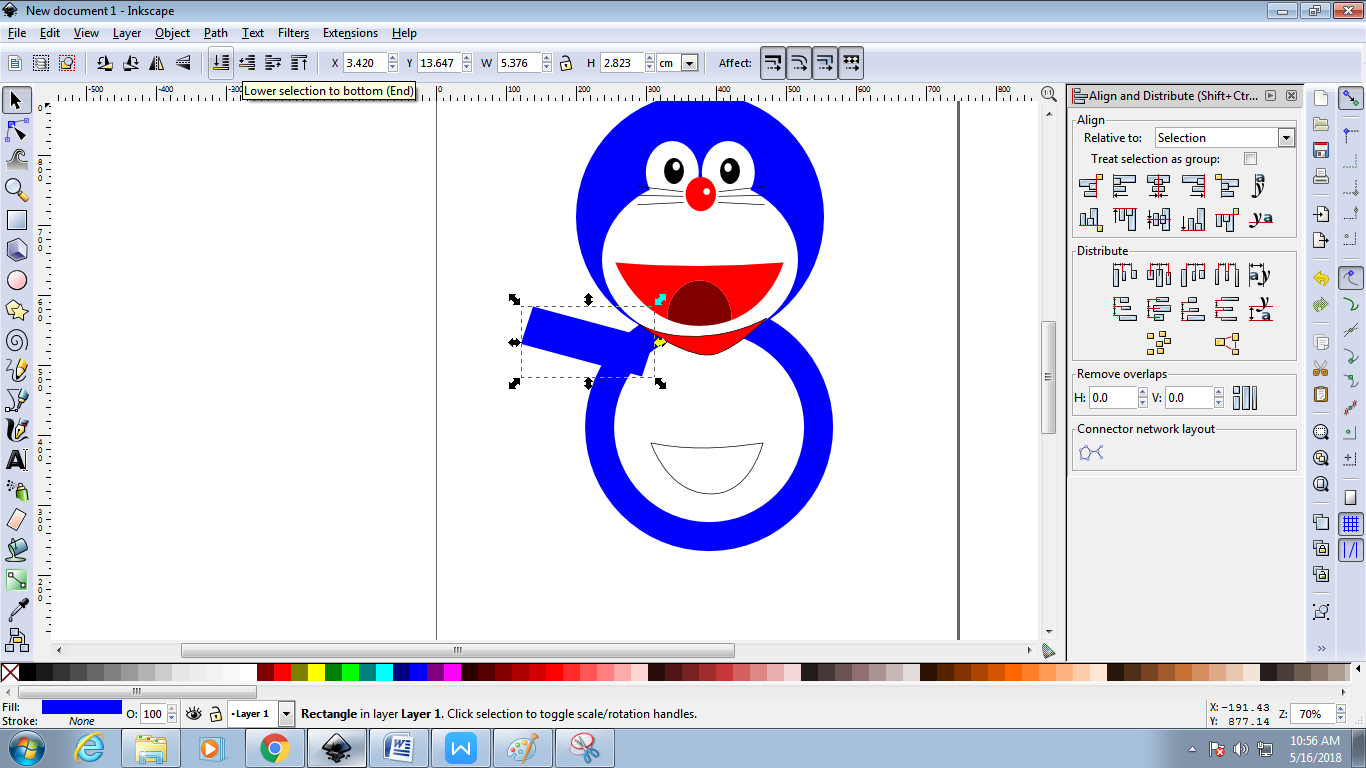
21. Kemudian kita buat bentuk kotak untuk menjadikan tangan pada Doraemon. Dan beri warna biru.


22. Putar sedikit keatas posisi kotak dan rubah ke Lower selection to buttom.


22. Beri lingkaran pada ujung kotak untuk menjadikan jari tangan Doraemon. Dan beri warna yang berbeda.


23. Duplikat tangan dan jari doraemon kemudian letakkan pada bagian kanan.


Tinggal kita buat bagian kaki pada Objek Doraemon.
24. Buat Objek kotak seperti kita membuat bentuk tangan, kemudian miringkan sedikt keatas dan letakkan pada bagian bawah perut dan rubah ke Lower Selection to Buttom.


25. Setelah itu buat lingkaran dengan warna yang berbeda dan letakkan pada bagian bawah kaki.


26. Duplikat Objek yang barusan kita buat kemudian letakkan dibagian kanan.


27. Selesai.


Sunday, 21 May 2017

Ibu Rumah Tangga Juga belajar Desain Grafis

Makin luar biasa saja sekarang Warga Surabaya, 3 Peserta Ibu Rumah Tangga dari Broadband Learning Center (BLC) Kelurahan Wonorejo sudah mengikuti Pelatihan Desain Grafis dari BLC. Mereka sangat antusias dalam pelatihan mereka yang bakal di tempuh dalam 22 kali pertemuan. Dan kali ini mereka sedang membuat desain berupa membuat kaos. Beruntungnya 3 Ibu Ibu rumah tangga dari kelurahan Wonorejo ini memiliki kebiasaan dengan selalu mencoba sesuatu yang baru, karena memang di Pelatihan BLC selalu diajarkan dengan materi materi baru. Meskipun dengan penuh kehatian-hatian serta ketelatenan dalam pengoperasionalan aplikasi desain yang berupa Inkscape, akhirnya mereka selesai juga dengan hasil karya mereka.


Tidak ada yang Tidak Mungkin, itu adalah kata kata yang sering diungkapkan oleh Walikota Surabaya Ibu Tri Rismaharini. Belajarlah di Broadband Learning Center Kota Surabaya, seperti Ibu Dewi Pariyanti, Ibu Usfatul Chasanah, dan Ibu Nurhati dari Kelurahan Wonorejo mulai dari belum tahu cara pegang Mouse, sampai bisa desain Grafis itu semua karena Program Pemerintah untuk pelatihan Komputer Gratis yang dinaungi oleh Dinas Komunikasi Dan Informatika Kota Surabaya

Sunday, 5 March 2017

Tutorial GIMP : Mengganti Warna Background Foto

Anda dapat merubah warna background suatu foto dengan menggunakan GIMP. Berikut ini adalah langkah-langkahnya:


  • Pertama-tama, buka file foto yang ingin diubah warna background. Setelah file terbuka di lembar kerja, klik kanan pada layer foto dan pilih Duplicate layer. Untuk mengetahui apakah layer sudah berhasil terduplikat, cek sisi bagian kanan GIMP, pada kolom layer, apabila tampak 2 layer dengan gambar yang sama seperti gambar dibawah ini maka layer berhasil terduplikat.


Duplikat layer foto yang ingin diubah warna backgroundnya.


  • Klik kanan pada layer yang baru dan pilih Merge Down. Kemudian lakukan seleksi pada objek gambar, pastikan objek gambar terseleksi semua dengan rapi. Untuk mempelajari tool-tool seleksi pada GIMP cek tutorial kami di Macam-macam jenis seleksi tool pada GIMP . Objek yang terseleksi akan dibatasi oleh garis putus-putus seperti gambar dibawah ini.
Gambar yang terseleksi dibatasi oleh garis putus-putus
  • Klik menu Invert seperti gambar dibawah ini atau anda dapat menekan Ctrl+I pada keyboard, kemudian tekan tombol Delete.
Invert kemudian Delete
  • Klik pada Bucket Fill, kemudian pilih warna yang diinginkan dan arahkan dan klik pada background gambar untuk mengganti warnanya. Hasilnya akan tampak seperti gambar dibawah ini dimana gambar yang sebelumnya memiliki warna background putih telah berganti warna menjadi biru.
Gambar yang telah diganti warna backgroundnya.

Thursday, 2 March 2017

Macam-Macam Jenis Seleksi Tool Pada GIMP

Dalam GIMP terdapat banyak tool yang dapat digunakan menyeleksi gambar, antara lain Free Select Tool, Fuzzy Select Tool, Scissors Select Tool, Select By Color Tool dan Path Tool. 

Free Select Tool

Free select tool digunakan untuk melakukan seleksi secara bebas tidak terpaku pada warna atau garis tertentu pada gambar. Untuk menggunakannya, klik pada icon Free select tool seperti yang ditunjukkan pada lingkaran merah pada gambar dibawah ini kemudian drag ke dalam gambar dan seleksi area yang diinginkan.
Icon Free select tool ditunjukkan oleh lingkaran merah dan contoh penggunaan free select tool pada gambar

Fuzzy Select Tool

Fuzzy select tool digunakan untuk melakukan seleksi yang bersambungan berdasarkan warna. Untuk menggunakannya, klik pada icon Fuzzy select tool seperti yang ditunjukkan pada lingkaran merah pada gambar dibawah ini kemudian drag ke dalam gambar dan seleksi area yang bersambungan berdasarkan warna. Area seleksi akan dibatasi oleh garis putus-putus.

Icon Fuzzy select tool ditunjukkan oleh lingkaran merah dan contoh penggunaanya.

Scissors Select Tool

Scissors select tool digunakan untuk membuat garis seleksi dengan intelligent edge-fitting. Jadi tool ini akan membuat garis menyesuaikan pinggiran obyek yang ingin kita seleksi. Untuk menggunakannya, klik pada icon Scissors select tool seperti yang ditunjukkan pada lingkaran merah pada gambar dibawah ini kemudian drag ke dalam gambar dan seleksi area yang diinginkan.

Icon Scissors Select Tool ditunjukkan oleh lingkaran merah dan contoh penggunaanya.

Select by Color Tool

Select by color tool digunakan untuk menyeleksi area berdasarkan warna. Jika Fuzzy select hanya menyeleksi area yang bersambungan, Select by Color akan menyeleksi yang memiliki warna RGB Untuk menggunakannya, klik pada icon Select by Color tool seperti yang ditunjukkan pada lingkaran merah pada gambar dibawah ini kemudian drag ke dalam gambar dan seleksi area yang diinginkan.

Icon Select by Color Tool ditunjukkan oleh lingkaran merah dan contoh penggunaannya

PathTool

Path tool digunakan untuk menyeleksi area gambar, bisa di bentuk sesuai daerah seleksi. Untuk menggunakannya, klik pada icon Path tool seperti yang ditunjukkan pada lingkaran merah pada gambar dibawah ini kemudian drag ke dalam gambar dan seleksi area yang diinginkan.

Icon Path Tool ditunjukkan oleh lingkaran merah dan contoh penggunaanya.